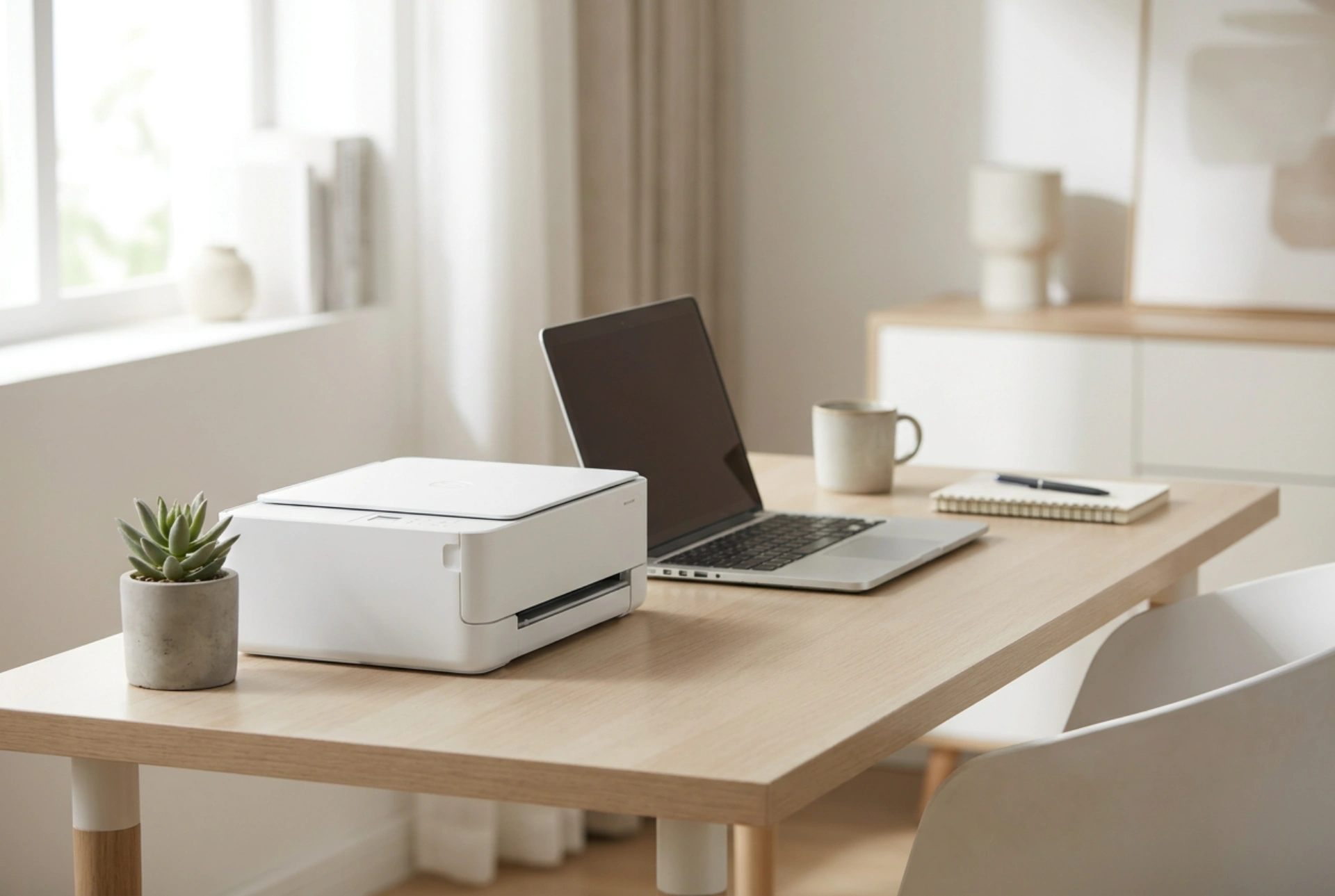


Posicionar e configurar uma impressora laser compacta com Wi-Fi no escritório em casa exige mais do que apenas encontrar um espaço livre na mesa; requer atenção rigorosa à ventilação, estabilidade física e propagação de sinal de rede para garantir a máxima eficiência e durabilidade do equipamento.
1. Termodinâmica e ventilação: Por que o posicionamento físico importa
Ao contrário das impressoras de jato de tinta, a tecnologia laser baseia-se no calor extremo. O processo de fusão, que fixa quimicamente o polímero do toner nas fibras do papel, exige que o rolo fusor atinja temperaturas entre 150 °C e 200 °C. Este calor precisa de ser dissipado eficientemente para evitar o sobreaquecimento dos componentes eletrónicos internos e a degradação prematura dos lubrificantes das engrenagens.
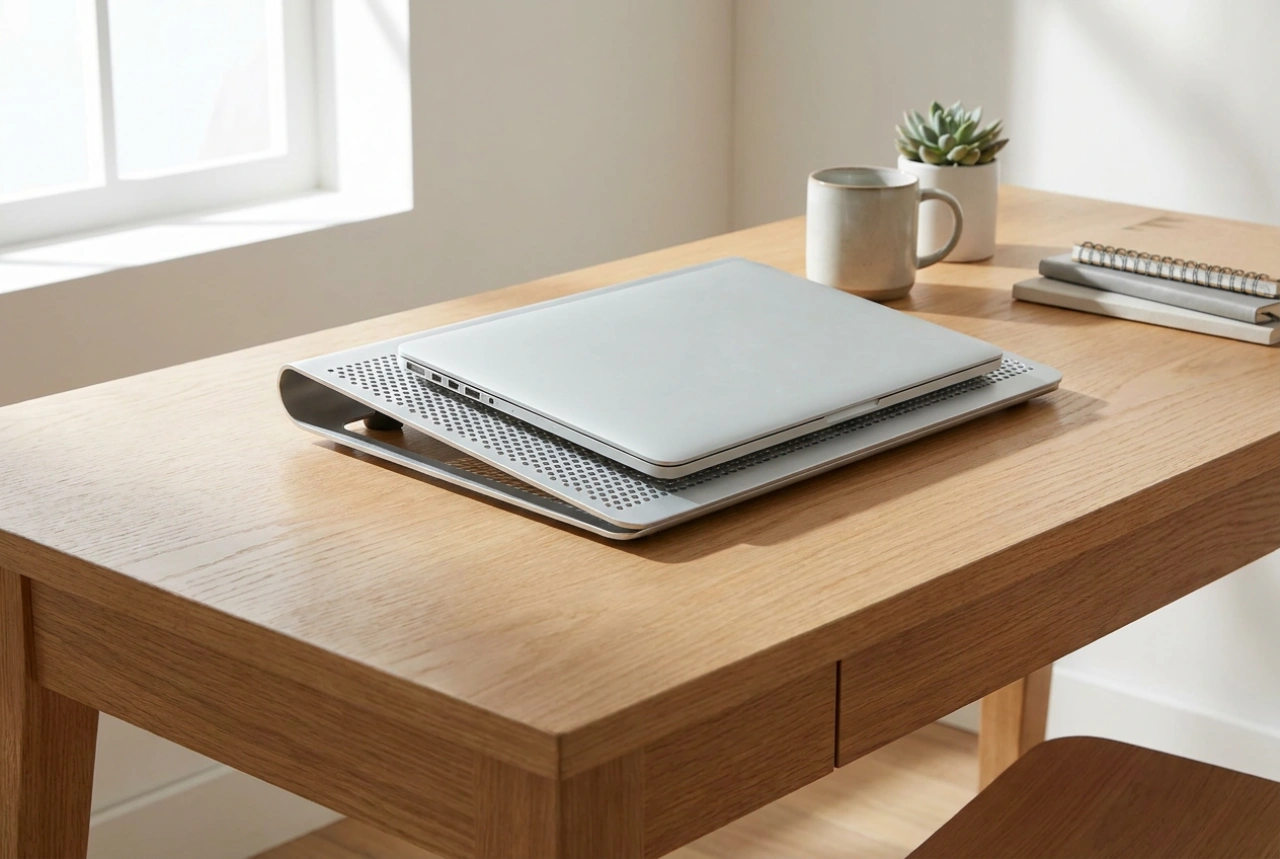
Para otimizar este fluxo térmico, a impressora deve ser colocada num local que garanta pelo menos 10 centímetros de espaço livre em todos os lados (traseira, laterais e topo). Evite nichos fechados de armários ou prateleiras muito apertadas. Além disso, a proximidade de fontes de calor direto, como radiadores, ou a exposição solar direta através de janelas, pode alterar a viscosidade interna dos lubrificantes e causar falhas de alimentação de papel.
2. Estabilidade mecânica e redução de vibrações
As impressoras laser contêm componentes rotativos pesados, incluindo o tambor fotossensível, os espelhos do varrimento laser e os rolos de tração do papel. Quando em funcionamento, estes elementos geram forças de inércia que produzem vibrações mecânicas significativas. Se o equipamento estiver assente numa superfície instável ou flexível, estas microvibrações podem afetar o alinhamento microscópico do feixe laser, resultando em distorções na imagem impressa ou no desgaste acelerado das peças móveis.
Selecione uma superfície rígida, preferencialmente de madeira maciça, metal ou MDF denso. A utilização de pequenos suportes antivibração de borracha sob os pés da impressora ajuda a isolar a ressonância acústica, diminuindo o ruído propagado através da secretária e melhorando o conforto acústico do ambiente de trabalho.
3. Propagação do sinal Wi-Fi e interferências eletromagnéticas
Para uma ligação sem fios estável, a impressora deve ser posicionada estrategicamente em relação ao router. As ondas de rádio nas frequências habituais de 2,4 GHz e 5 GHz sofrem atenuação ao atravessar obstáculos físicos. Superfícies metálicas densas, como arquivos de aço, calhas técnicas de cablagem ou mesmo paredes de betão armado, atuam como barreiras que enfraquecem o sinal, provocando perdas de pacotes de dados e latência na impressão.
Evite colocar a impressora diretamente no chão, onde a reflexão do sinal nas superfícies inferiores cria interferências destrutivas. O ideal é mantê-la à altura da secretária (cerca de 70 a 80 cm do solo). Se a impressora suportar ambas as frequências, utilize a banda de 2,4 GHz para distâncias maiores com barreiras, ou a banda de 5 GHz se o equipamento estiver na mesma divisão que o router, garantindo maior largura de banda.
4. Atribuição de IP estático: Evitar o erro de "impressora offline"
Um dos problemas mais comuns em ambientes domésticos é a perda de comunicação entre o computador e a impressora devido à reatribuição dinâmica de endereços IP pelo protocolo DHCP do router. Sempre que a impressora é desligada ou entra em modo de suspensão profunda, o router pode atribuir-lhe um novo endereço IP, quebrando a ligação configurada no sistema operativo.
- Aceda à interface de configuração do seu router através do browser, utilizando o endereço do gateway predefinido.
- Identifique o endereço MAC (Media Access Control) exclusivo da sua impressora laser, que se encontra numa etiqueta no painel traseiro ou no relatório de rede impresso pelo próprio aparelho.
- Nas definições de DHCP do router, crie uma reserva de IP estática associada a este endereço MAC. Isto garante que a impressora receberá sempre o mesmo IP, eliminando falhas de comunicação sem fios.
5. Gestão higrométrica e conservação dos consumíveis
A física do papel e a química do toner desempenham um papel crucial na qualidade de impressão. O papel de cópia comum é altamente higroscópico, o que significa que absorve humidade do ar ambiente. Papel húmido tende a ondular quando exposto à alta temperatura do fusor, provocando encravamentos frequentes (paper jams). Armazene o papel numa gaveta ou caixa fechada e evite carregar a bandeja da impressora com quantidades que não serão utilizadas no curto prazo. Mantenha a humidade relativa do escritório entre 40% e 60% para garantir a fluidez perfeita na tração e transferência eletrostática do toner.