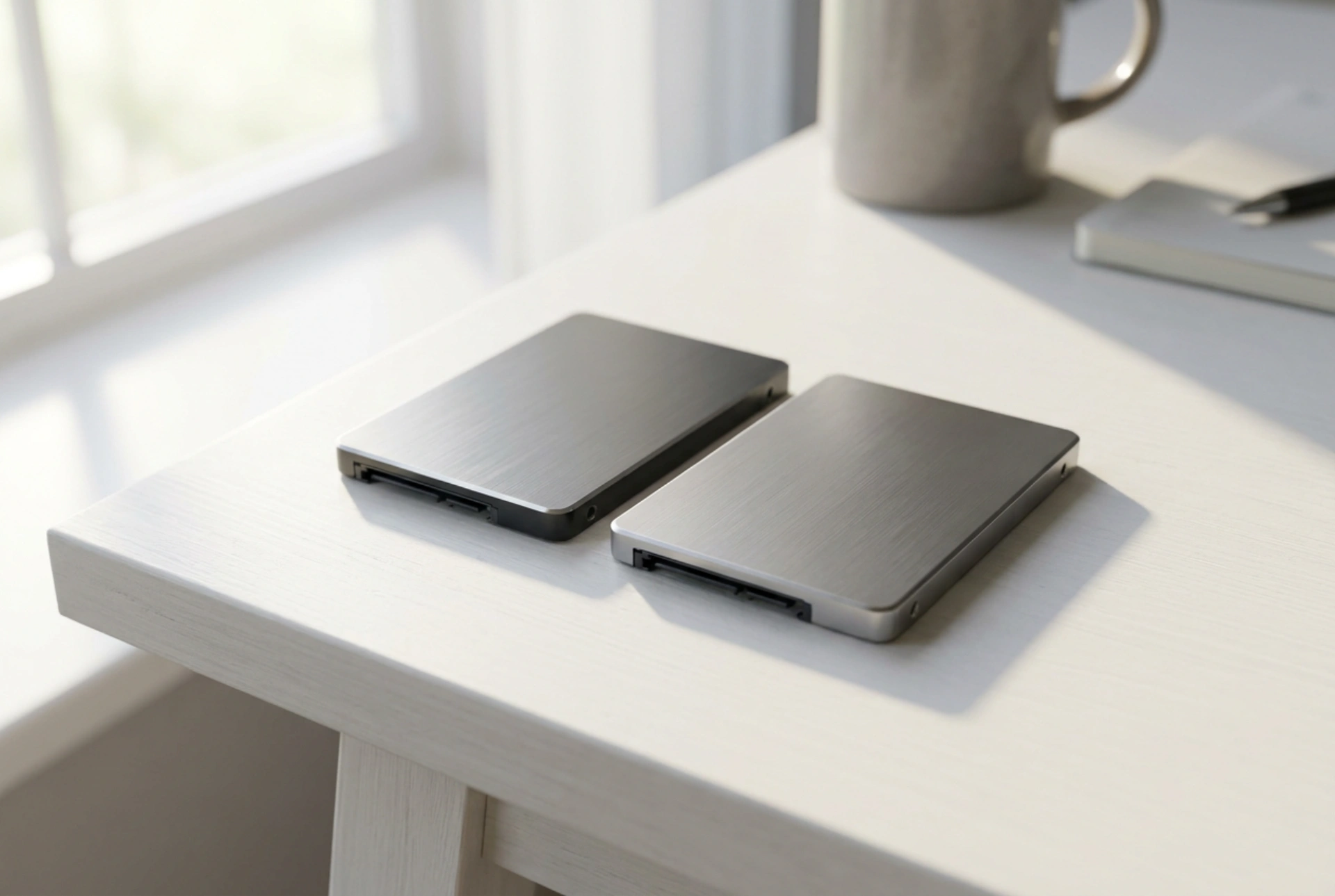


Clonar um disco rígido mecânico (HDD) para uma unidade de estado sólido (SSD) é o método mais eficiente para acelerar o desempenho de um computador sem a necessidade de reinstalar o sistema operativo e reconfigurar todos os seus ficheiros do zero. Este processo transfere uma cópia exata de todos os setores de dados, partições de arranque e registos do sistema diretamente para o novo suporte físico de armazenamento.
A diferença estrutural: Por que migrar para SSD?
Para compreender a clonagem, é essencial entender como a informação está organizada fisicamente. Nos discos rígidos tradicionais (HDD), os dados são gravados magneticamente em pratos rotativos, dependendo de uma cabeça mecânica de leitura/escrita. Este design impõe limitações físicas severas de velocidade, devido à latência de rotação e ao tempo de busca da cabeça. Em contrapartida, as Unidades de Estado Sólido (SSD) armazenam dados eletronicamente em células de memória flash NAND, sem componentes móveis.
Quando realizamos uma clonagem, não estamos apenas a copiar ficheiros individuais como faríamos num explorador de ficheiros comum. O software de clonagem mapeia a tabela de partições (seja MBR ou GPT) e duplica a estrutura de blocos e setores do disco de origem. Isso garante que o setor de arranque (Boot Sector) e os metadados do sistema de ficheiros permaneçam intactos, permitindo que a nova unidade seja imediatamente reconhecida como o disco principal de inicialização.
Preparação do disco de origem: Limpeza e integridade
Antes de iniciar a transferência física de dados, é imperativo garantir a integridade do disco de origem. Qualquer erro lógico ou setor danificado (bad sector) no HDD pode corromper o processo de clonagem ou resultar num sistema instável no destino. Siga estes passos fundamentais para preparar o seu disco antigo:
- Verificação de erros (Chkdsk): Execute uma análise de integridade do sistema de ficheiros para detetar e reparar setores lógicos corrompidos no HDD antes da cópia.
- Redução do volume ocupado: Como os SSDs costumam ter uma capacidade inferior à dos HDDs antigos devido ao custo por gigabyte, elimine ficheiros temporários, limpe a cache do sistema e mova ficheiros multimédia pesados para um armazenamento externo. O espaço total ocupado no HDD deve ser significativamente menor do que a capacidade total do novo SSD.
- Desfragmentação (apenas no HDD): Desfragmentar o HDD reorganiza os clusters de dados de forma contígua, o que otimiza a leitura sequencial durante a clonagem de baixo nível. Nunca desfragmente um SSD após a clonagem, pois isso desgasta desnecessariamente as células de memória NAND.
Conexão física e alinhamento de partições (Alinhamento 4K)
A ligação do novo SSD pode ser feita internamente através de uma porta SATA livre na motherboard ou de um slot M.2 PCIe NVMe. No caso de computadores portáteis com apenas uma baía, utiliza-se temporariamente um cabo adaptador de SATA para USB ou uma caixa externa para alojar o SSD durante o processo.
Um aspeto técnico crítico na transição para SSD é o alinhamento de partições 4K. Os discos rígidos antigos utilizavam tradicionalmente setores de 512 bytes, enquanto os SSDs modernos funcionam nativamente com páginas e blocos de 4096 bytes (4KB). Se as partições não forem devidamente alinhadas durante a clonagem, um único bloco de escrita do sistema operativo poderá ocupar fisicamente dois blocos físicos no SSD. Isto resulta no chamado "write amplification", que reduz para metade a velocidade de escrita do SSD e encurta a sua vida útil. Os softwares modernos de clonagem aplicam este alinhamento automaticamente ao detetar um SSD de destino, mas é essencial confirmar que esta opção está ativa.
Execução do processo de clonagem passo a passo
Com o hardware conectado e o disco de origem limpo, o processo de clonagem pode ser executado através de ferramentas de gestão de disco e clonagem gratuitas. O fluxo de trabalho lógico é o seguinte:
- Seleção da origem e destino: Identifique claramente o disco de origem (HDD antigo) e o disco de destino (novo SSD). Uma seleção invertida apagará permanentemente todos os dados do seu sistema.
- Ajuste de partições: Se estiver a migrar para um SSD de menor capacidade, configure o software para redimensionar proporcionalmente as partições de dados (como a unidade C:), mantendo intactas as partições reservadas do sistema (como a partição EFI e de recuperação).
- Execução e arrefecimento: Inicie o processo de clonagem. Como esta operação exige uma taxa de transferência de dados contínua, certifique-se de que o computador está num ambiente bem ventilado. O processo pode demorar de alguns minutos a várias horas, dependendo do volume de dados e da velocidade da interface de ligação (SATA ou USB).
Configuração pós-clonagem na BIOS/UEFI
Após a conclusão bem-sucedida da clonagem, o computador não começará a arrancar automaticamente a partir do SSD se o HDD antigo ainda estiver ligado. Para finalizar a transição de forma segura:
Desligue o computador da tomada elétrica e remova fisicamente o HDD antigo ou, se pretender mantê-lo como disco secundário de armazenamento, aceda ao menu da BIOS/UEFI durante a inicialização (geralmente pressionando as teclas F2, F12, ou Del). Altere a ordem de arranque (Boot Priority), definindo o novo SSD como o primeiro dispositivo de inicialização.
Uma vez iniciado o sistema a partir do SSD, poderá formatar o HDD antigo para eliminar as partições de sistema duplicadas e libertar espaço útil para armazenamento geral. Esta transição física e lógica devolve a reatividade instantânea ao hardware, maximizando a eficiência de leitura e escrita do sistema.