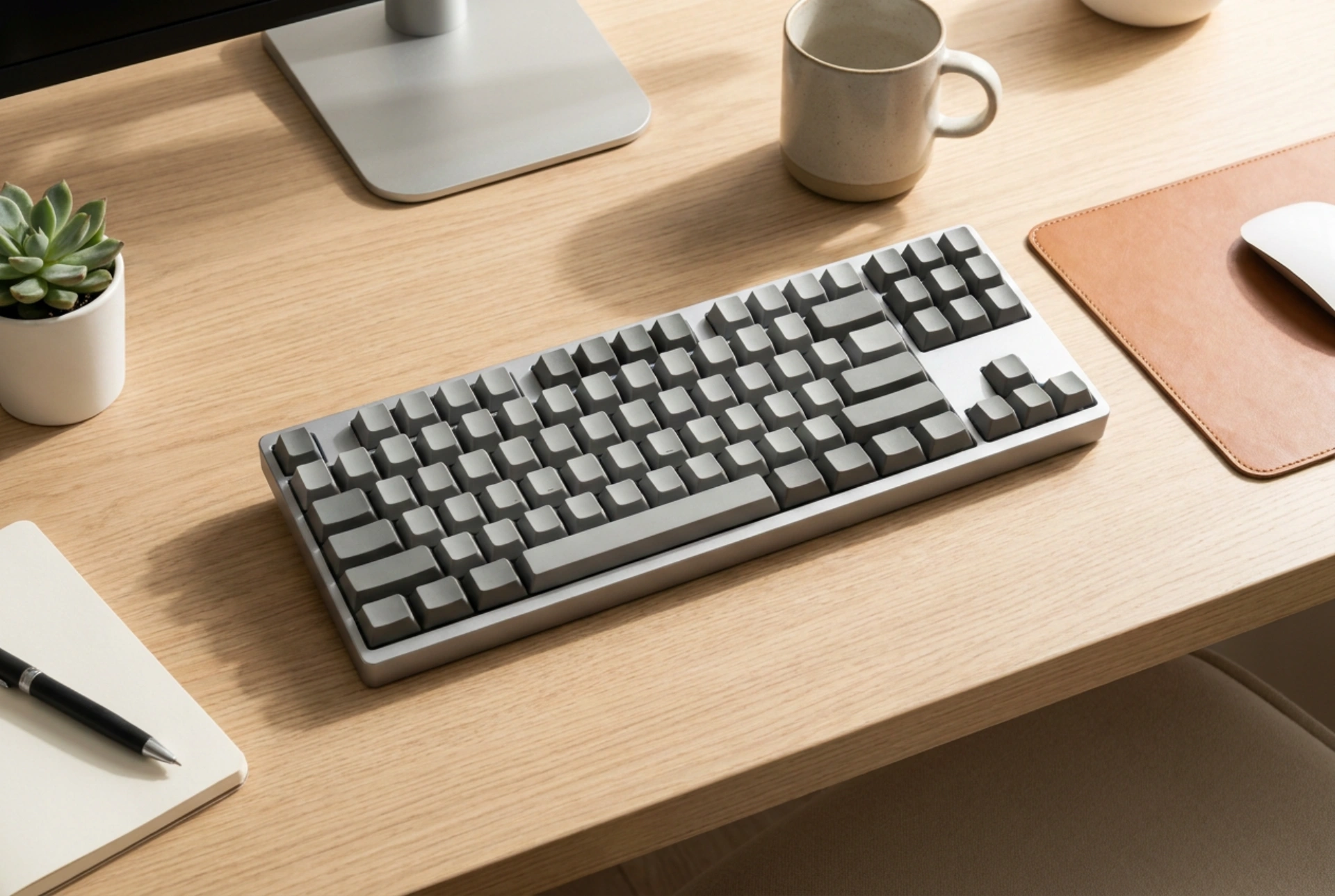


Um teclado que de repente troca a letra Y pela Z ou altera a posição dos caracteres especiais é um problema comum de configuração lógica no sistema operacional. Compreender a relação entre o mapeamento de software e a resposta física das teclas permite solucionar essa alteração indesejada em poucos segundos de forma simples e definitiva.
A física do toque e a lógica do mapeamento de caracteres
Cada vez que uma tecla física é pressionada, o circuito integrado sob a membrana ou o interruptor mecânico envia um sinal elétrico específico, chamado scancode, para o computador. O sistema operacional traduz esse código em um caractere visual baseado em uma tabela de mapeamento ativa, conhecida como layout do teclado. O problema do desajuste de caracteres não ocorre no hardware, mas sim na interpretação que o software faz desses sinais elétricos.
Existem diferentes padrões internacionais de distribuição, como o QWERTY, o QWERTZ e o AZERTY. Quando o sistema operacional alterna acidentalmente entre essas tabelas de tradução, o usuário pressiona a tecla correspondente à gravação física no plástico, mas o computador registra o caractere correspondente à tabela alternativa que está ativa na memória volátil do sistema.
Para usuários de língua portuguesa, a diferenciação entre o padrão físico ABNT2 e o padrão Inglês Internacional é um exemplo clássico de como o mapeamento de software dita a função do hardware. Quando o sistema operacional assume o layout Inglês Internacional em um teclado fisicamente ABNT2, teclas cruciais como o ponto de interrogação, a barra e os acentos deixam de funcionar de acordo com as gravações visuais presentes nas teclas físicas do dispositivo.
O gatilho do atalho acidental de teclado
Na maioria dos casos, a alteração abrupta do layout ocorre devido à ativação involuntária de atalhos globais do sistema operacional. Combinações rápidas de teclas que os usuários pressionam durante a digitação acelerada, como a combinação simultânea das teclas Alt e Shift, ou Ctrl e Shift, são os gatilhos padrão para alternar entre os idiomas de entrada instalados.
Se o sistema operacional tiver mais de um idioma de teclado configurado, o acionamento dessas combinações de teclas altera instantaneamente a tabela de mapeamento ativa em segundo plano, sem qualquer aviso visual explícito, confundindo o operador que não compreende o motivo da mudança súbita.
Como restaurar o layout correto no Windows
Para corrigir a desconfiguração no sistema operacional Windows e restabelecer a correspondência exata das teclas, siga as etapas estruturadas abaixo:
- Atalho rápido de reversão: Pressione simultaneamente as teclas Alt e Shift ou Windows e a Barra de Espaço. Esta ação alterna ciclicamente entre os layouts de teclado instalados até retornar ao padrão correto.
- Configurações do sistema: Se o atalho rápido não funcionar, acesse o painel de configurações pressionando a combinação Windows e I. Navegue até a seção de Hora e Idioma e selecione Idioma e Região.
- Gestão de layouts adicionais: Verifique a lista de idiomas preferidos. Clique nos três pontos ao lado do idioma padrão e selecione Opções de idioma. Na seção de teclados, certifique-se de que o layout correto esteja listado. Remova layouts secundários que não sejam utilizados para evitar novas alternâncias acidentais.
Ajustes de entrada no sistema macOS
No ecossistema macOS, o processo de gerenciamento de layouts de teclado também se baseia em tabelas de entrada de software que podem ser ajustadas de forma simples através das seguintes etapas:
- Menu de entrada visual: Observe a barra de menus superior do sistema. Se ativado, um ícone correspondente ao idioma ativo será exibido. Clique sobre ele para selecionar o layout correto de forma direta.
- Ajustes de Teclado: Abra as Configurações do Sistema e clique em Teclado. Na seção Fontes de Entrada, você verá a lista de layouts de teclado ativos.
- Configuração e exclusão: Use o botão de adição para incluir o layout adequado ao seu teclado físico e remova o layout incorreto para eliminar qualquer chance de alteração indesejada por atalhos.
Como prevenir futuras desconfigurações do teclado
Para garantir que o teclado mantenha permanentemente o mapeamento correto dos caracteres, a melhor prática envolve a remoção completa de atalhos de alternância de idioma. Nas configurações avançadas de teclado de ambos os sistemas operacionais, é possível desativar as teclas de atalho destinadas à barra de idiomas. Ao limitar o sistema a um único layout de teclado correspondente à disposição física das teclas do seu equipamento, o risco de sofrer com caracteres trocados é completamente mitigado.