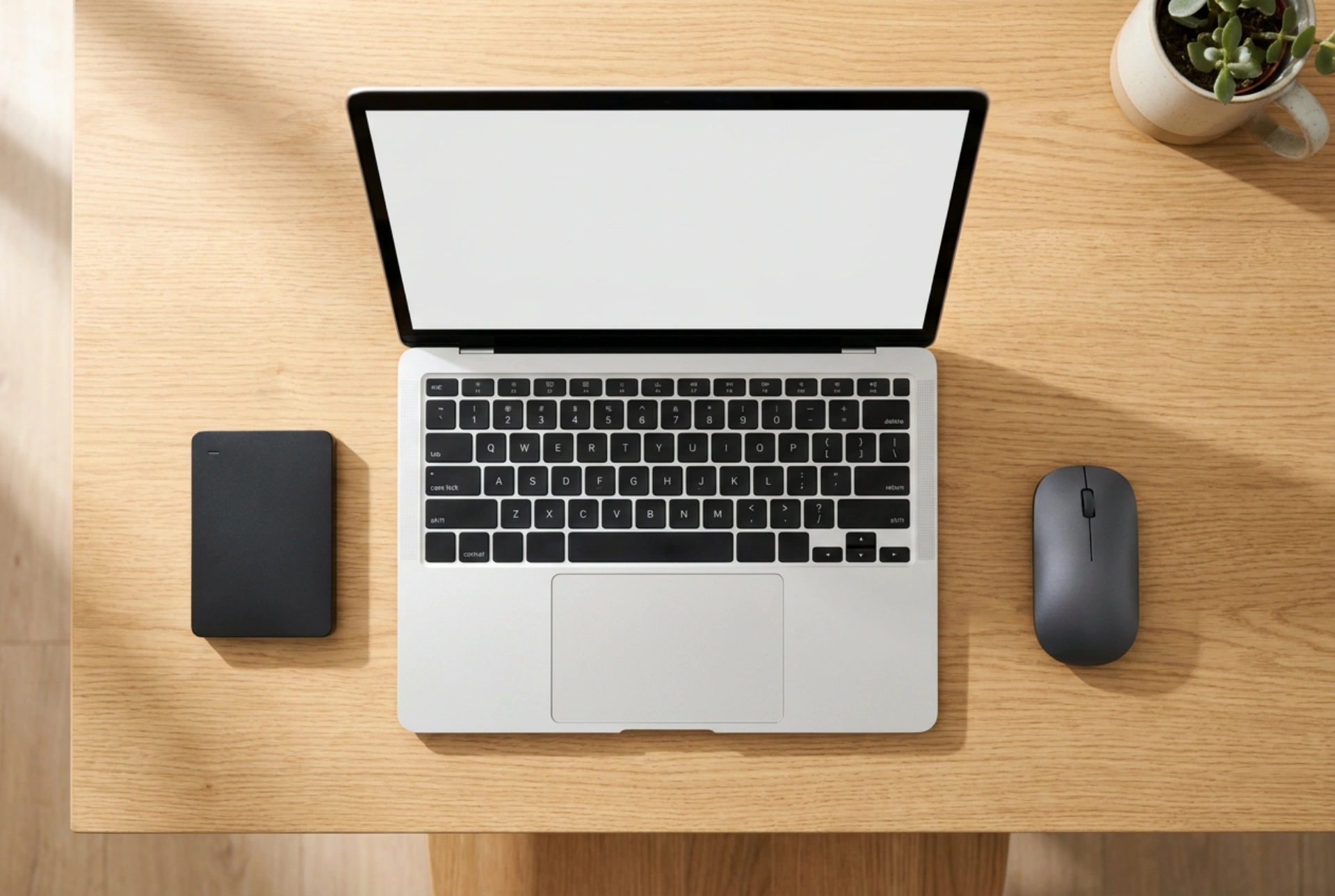


Adicionar uma nova unidade de armazenamento ao seu portátil é a solução ideal para resolver a falta de espaço, mas exige planeamento para evitar a dispersão de dados.
A física e a lógica da expansão de armazenamento
Antes de conectar qualquer hardware, é fundamental compreender a diferença de desempenho entre as tecnologias. Se o seu portátil possui uma ranhura interna livre (como uma ligação M.2 NVMe ou SATA de 2,5 polegadas), esta deve ser a sua prioridade para instalar o sistema operativo e as aplicações mais pesadas devido à velocidade de transferência direta na motherboard. Para armazenamento externo via USB, a velocidade é limitada pela interface do cabo e da porta. A regra de ouro é simples: ficheiros de sistema e softwares de trabalho correm no disco interno mais rápido; arquivos estáticos, cópias de segurança e bibliotecas de média residem no segundo disco.
Preparação do sistema de ficheiros e partição
Ao instalar um disco novo, o sistema operativo pode não o detetar imediatamente se este não estiver inicializado. O processo correto exige a atribuição de uma tabela de partições adequada.
- GPT vs. MBR: Escolha sempre GPT (GUID Partition Table) para discos modernos, pois suporta volumes maiores de 2 TB e oferece maior resiliência contra corrupção de dados.
- Sistema de Ficheiros: Utilize NTFS se trabalha exclusivamente em ambiente Windows. Se partilha o disco externo com sistemas macOS, formate a unidade em exFAT, que elimina o limite de 4 GB por ficheiro individual do antigo FAT32.
Estratégia de migração e mapeamento de caminhos
O erro mais comum ao adicionar um disco é arrastar pastas aleatoriamente, quebrando os caminhos de atalho do sistema. Para evitar este caos, deve alterar formalmente a localização das pastas de utilizador predefinidas (Documentos, Transferências e Imagens).
No sistema operativo, aceda às propriedades destas pastas nativas, selecione o separador de localização e defina o novo caminho apontando para a nova unidade. O próprio sistema moverá os ficheiros de forma segura, garantindo que as aplicações continuam a encontrar os ficheiros sem gerar erros de caminhos perdidos ou atalhos corrompidos.
Organização física e fluxo de trabalho com armazenamento externo
Se a expansão for realizada através de um disco externo, a estabilidade física da ligação é crucial. Use cabos curtos e blindados para evitar interferências eletromagnéticas e perdas de pacotes de dados. Configure o seu software de backup para sincronizar de forma unidirecional: os ficheiros ativos do dia a dia no disco interno do portátil são espelhados periodicamente para a nova unidade externa, garantindo redundância sem criar duplicados manuais desnecessários que consomem espaço precioso.